Редакция GTA гид · обновлено 06.10.2026 · неофициальный фан-сайт · игра с рейтингом 18+
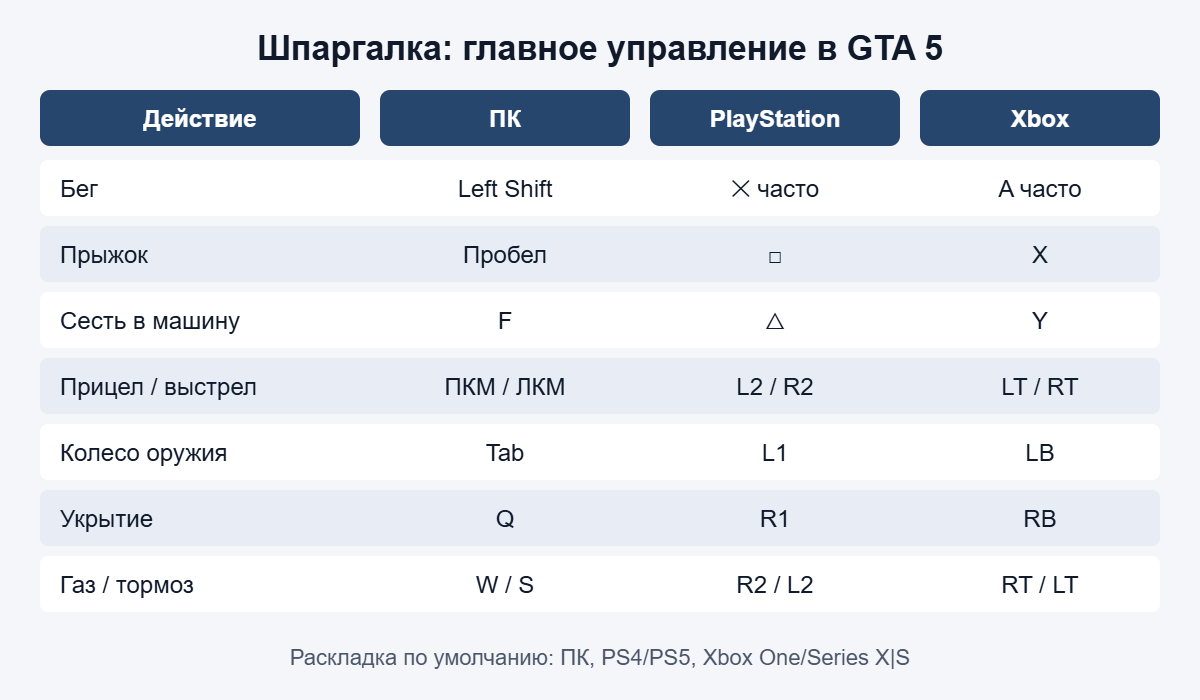
Коротко: управление в ГТА 5 по умолчанию такое: на ПК персонаж ходит на W, A, S, D, бежит с зажатым Left Shift, прыгает на пробел, садится в машину на F, а целится и стреляет мышью (ПКМ и ЛКМ). На PlayStation бег — частые нажатия ✕, прыжок — □, посадка в машину — △; на Xbox это A, X и Y. Колесо оружия открывается удержанием Tab, L1 или LB. Любую клавишу на ПК можно переназначить в меню «Настройки» → «Назначение клавиш», а на консолях доступны готовые схемы и настройки прицела.
Таблицы ниже составлены по раскладке по умолчанию для GTA V на ПК (Legacy и Enhanced), PS4, PS5, Xbox One и Xbox Series X|S. Консольные версии нового поколения используют ту же раскладку, что PS4 и Xbox One. Клавиши сверены минимум по двум гайдам (GTAboom, BisectHosting, Gamepressure), а кнопку меню взаимодействия — по справке Rockstar Support и GTABase. Если источники расходились, такой клавиши в таблицах нет.
Содержание: Главные клавиши · На ПК · На геймпаде · Транспорт · Плавание · Онлайн и RP · Как поменять управление · Частые ошибки · Частые вопросы
Главные клавиши управления в ГТА 5: сводная таблица
Какое управление в ГТА 5 нужно знать в первый час игры — в этой таблице. В столбце PlayStation раскладка общая для PS4 и PS5, в столбце Xbox — для Xbox One и Series X|S.
| Действие | ПК (клавиатура и мышь) | PlayStation | Xbox |
|---|---|---|---|
| Ходьба | W, A, S, D | Левый стик | Левый стик |
| Бег | Left Shift (удерживать) | ✕ (часто нажимать) | A (часто нажимать) |
| Прыжок, перелезть | Пробел | □ | X |
| Сесть в машину или выйти | F | △ | Y |
| Скрытный режим | Left Ctrl | Нажать левый стик (L3) | Нажать левый стик |
| Прицелиться | Правая кнопка мыши | L2 | LT |
| Выстрел | Левая кнопка мыши | R2 | RT |
| Укрытие | Q | R1 | RB |
| Колесо оружия | Tab (удерживать) | L1 (удерживать) | LB (удерживать) |
| Спецспособность героя | Caps Lock | L3 + R3 одновременно | Оба стика одновременно |
| Телефон | Стрелка вверх | Крестовина вверх | Крестовина вверх |
| Приблизить радар | Z | Крестовина вниз (коротко) | Крестовина вниз (коротко) |
| Пауза и карта | Esc или P | Options | Menu |
Управление в ГТА 5 на ПК
На компьютере игра поддерживает и клавиатуру с мышью, и геймпад: подключённый контроллер подхватывается автоматически, а подсказки на экране меняются под устройство, которое вы трогали последним. Ниже — раскладка для клавиатуры по умолчанию. Она одинакова в версиях Legacy и Enhanced; чем они отличаются по графике и производительности, мы разбирали в статье GTA 5 Enhanced или Legacy.
Управление клавиатурой в ГТА 5: пешком и в бою
| Клавиша | Что делает |
|---|---|
| W, A, S, D | Движение |
| Left Shift | Бег, на велосипеде — ускорение |
| Пробел | Прыжок, перелезть через препятствие |
| Left Ctrl | Скрытный режим (пригнуться) |
| F | Сесть в транспорт или выйти |
| E | Действие, взаимодействие |
| R | Перезарядка; без оружия рядом с противником — удар |
| Q | Занять укрытие или выйти из него |
| G | Бросить гранату или другое метательное оружие |
| Tab (удерживать) | Колесо оружия |
| 1–9 | Быстрый выбор типа оружия |
| Caps Lock | Спецспособность героя |
| Left Alt (удерживать) | Колесо выбора персонажа: Майкл, Франклин, Тревор |
| Стрелка вверх | Достать телефон |
| V | Сменить камеру, в том числе вид от первого лица |
| Z | Приблизить радар |
| Esc или P | Пауза, карта, настройки |
Управление мышью в ГТА 5
Мышь вращает камеру и отвечает за стрельбу: правая кнопка — прицел, левая — выстрел, колёсико листает оружие. В машине левая кнопка стреляет из окна. Чувствительность мыши, инверсию и сглаживание меняют в разделе настроек «Клавиатура/мышь»: там же есть параметры управления транспортом и авиацией с помощью мыши, если вам удобнее рулить ей, а не клавишами.
Управление в ГТА 5 на ПС и Xbox: кнопки геймпада
Управление в ГТА 5 на ПС 4 и PS5 одинаковое: кнопки те же, на DualSense дополнительно работают адаптивные триггеры (их силу можно выбрать в настройках). Ниже — кнопки управления, которых нет в сводной таблице. Управление геймпадом на ПК совпадает со столбцом Xbox.
| Действие | PlayStation (PS4, PS5) | Xbox (One, Series X|S) |
|---|---|---|
| Удар в ближнем бою | ○ | B |
| Перезарядка | ○ | B |
| Колесо выбора персонажа | Крестовина вниз (удерживать) | Крестовина вниз (удерживать) |
| Сменить вид камеры | Тачпад (коротко) | View (коротко) |
| Меню взаимодействия (GTA Online) | Тачпад (удерживать) | View (удерживать) |
| Посмотреть назад | Нажать правый стик (R3) | Нажать правый стик |
| Камера | Правый стик | Правый стик |
Управление джойстиком на ПС 3 и Xbox 360 похоже, но меню взаимодействия там открывается кнопкой Select или Back. Эти консоли Rockstar давно не поддерживает онлайн-сервисами, поэтому подробно их не разбираем.
Управление машиной в ГТА 5 и другим транспортом
Управление авто в ГТА 5 устроено как в аркадных гонках: газ и тормоз — на клавишах W и S или на правом и левом триггере, управление рулём — клавиши A и D или левый стик. Ручной тормоз нужен для резких поворотов и разворотов.
| Действие | ПК | PlayStation | Xbox |
|---|---|---|---|
| Газ | W | R2 | RT |
| Тормоз и задний ход | S | L2 | LT |
| Поворот руля | A / D | Левый стик | Левый стик |
| Ручной тормоз | Пробел | R1 | RB |
| Выйти из машины | F | △ | Y |
| Гудок | E | Нажать L3 | Нажать левый стик |
| Фары | H | Крестовина вправо | Крестовина вправо |
| Смена радиостанции | . (следующая) / , (предыдущая) | Крестовина влево | Крестовина влево |
| Посмотреть назад | C | Нажать R3 | Нажать правый стик |
| Кинокамера | — | ○ (удерживать) | B (удерживать) |
| Наклон мотоцикла вперёд / назад | Left Shift / Left Ctrl | Левый стик вверх / вниз | Левый стик вверх / вниз |
| Стрелять из окна | Левая кнопка мыши | — | — |
Управление транспортом в воздухе устроено иначе: газ остаётся на W и триггере R2/RT, а нос и крен самолёта на ПК управляются с цифрового блока клавиатуры (Num 8, Num 5, Num 4, Num 6). Подробные таблицы с взлётом и посадкой — в статьях самолёты в GTA 5 и вертолёт в GTA 5.
Реалистичное управление в ГТА 5. Отдельного «симуляторного» режима вождения в игре нет. Сделать езду спокойнее помогают настройки: вид из салона, отключение автовыравнивания камеры в транспорте, мягкий отклик стика (мёртвая зона). Моды, меняющие физику, неофициальны, и в GTA Online их использовать нельзя.
Как в ГТА 5 плавать: управление в воде
В воде герой плывёт сам, как только оказывается на глубине. Направление задают те же клавиши, что и при ходьбе: W, A, S, D или левый стик. Плыть быстрее можно кнопкой бега — Left Shift, частыми нажатиями ✕ или A. Чтобы нырнуть, на геймпаде нажмите кнопку укрытия (R1 или RB), а на ПК клавишу нырка смотрите в списке назначения клавиш — её легко переназначить. Под водой следите за шкалой воздуха у радара: когда она закончится, герой начнёт терять здоровье.
Управление в ГТА 5 онлайн и на RP-серверах
В GTA Online управление то же, что в сюжете, но добавляется меню взаимодействия: инвентарь, броня, перекус, настройки сессии и стиль персонажа. По справке Rockstar Support оно открывается клавишей M на ПК, удержанием тачпада на PS4 и PS5 и удержанием кнопки View на Xbox One и Series X|S. Колеса выбора персонажа в онлайне нет. С первыми шагами в режиме поможет гид как начать играть в GTA Online.
Управление в ГТА 5 РП зависит от сервера. Базовые клавиши (движение, оружие, машины) остаются игровыми, но администрация сервера добавляет свои: голосовой чат, анимации, меню инвентаря и телефона. Их список ищите в правилах или справке конкретного проекта. Что такое RP и как он работает, рассказано в статье что такое GTA 5 RP.
Важно: скрипты и макросы, которые нажимают клавиши за игрока, не равны настройке управления. Читы в GTA Online запрещены правилами Rockstar и ведут к бану.
Как поменять управление в ГТА 5
Как изменить управление в ГТА 5 на ПК
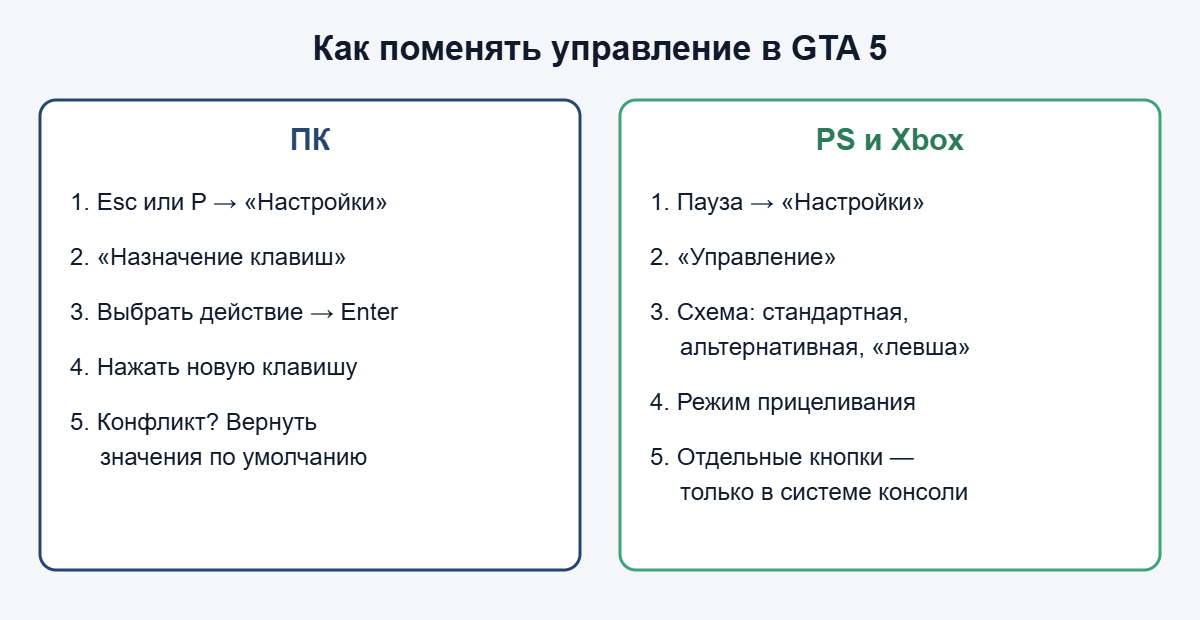
- Нажмите Esc или P и откройте вкладку «Настройки».
- Выберите раздел «Назначение клавиш».
- Найдите действие в списке, выделите его и нажмите Enter.
- Нажмите новую клавишу или кнопку мыши. Для каждого действия можно задать основную и дополнительную клавишу.
- Если клавиша уже занята, игра предупредит о конфликте. Вернуть всё как было можно кнопкой восстановления настроек по умолчанию.
Настроить управление в ГТА 5 мышью и камерой можно в соседних разделах «Клавиатура/мышь» и «Камера»: чувствительность, инверсия, поле зрения от первого лица.
Настройки управления в ГТА 5 на PS и Xbox
На консолях отдельной кнопки нельзя переназначить вручную, зато в меню «Настройки» → «Управление» есть готовые схемы: стандартная, альтернативная, «левша» (Southpaw) и их сочетание — отдельно для вида от третьего и от первого лица. Там же выбирают режим прицеливания, вибрацию, инверсию, чувствительность и мёртвые зоны стиков, а на PS5 — силу адаптивных триггеров.
| Что хотите сделать | ПК | PS4 / PS5 | Xbox |
|---|---|---|---|
| Переназначить одну клавишу | Да: «Назначение клавиш» | Только системно: на PS5 — специальные возможности, переназначение кнопок | Только системно: переназначение кнопок контроллера в настройках Xbox |
| Выбрать готовую схему | Для геймпада — да | Да: «Управление» → тип управления | Да: «Управление» → тип управления |
| Режим прицеливания | Да | Да | Да |
| Чувствительность и инверсия | Да, отдельно для мыши и геймпада | Да | Да |
Системное переназначение меняет кнопки во всех играх, а не только в GTA. Подсказки на экране при этом останутся старыми — учитывайте это.
Как переключить управление в ГТА 5 с геймпада на клавиатуру
На ПК специально переключать ничего не нужно: игра сама меняет подсказки, как только вы нажимаете клавишу или кнопку контроллера. Если геймпад мешает (например, стик «дрейфует» и перехватывает управление), отключите его. Если контроллер не работает, проверьте его в Steam или в Windows, а также посмотрите параметры геймпада в разделе «Управление».
Частые ошибки с управлением
| Проблема | Причина | Что сделать |
|---|---|---|
| Герой не бежит на геймпаде | Кнопку бега нужно нажимать часто, а не держать | Быстро жмите ✕ или A |
| Подсказки на экране от геймпада, а играете на клавиатуре | Подключён контроллер, стик дрейфует | Отключите геймпад или откалибруйте его |
| Клавиша перестала работать после переназначения | Конфликт: одна клавиша на двух действиях | Проверьте «Назначение клавиш» или верните значения по умолчанию |
| Самолёт не слушается на ПК | Нос и крен на цифровом блоке, а Num Lock выключен или блока нет | Включите Num Lock или переназначьте клавиши |
| Прицел сам «прилипает» к врагам | Включён режим помощи в прицеливании | Смените режим прицеливания в настройках |
| Меню взаимодействия не открывается | Кнопку нужно удерживать, а меню есть только в Online | Удерживайте тачпад или View; на ПК — M |
Частые вопросы
Как бегать в ГТА 5?
На ПК — удерживать Left Shift. На геймпаде — часто нажимать ✕ (PlayStation) или A (Xbox).
Как открыть колесо оружия?
Удерживайте Tab на ПК, L1 на PlayStation или LB на Xbox и выберите оружие мышью или правым стиком.
Как переключаться между Майклом, Франклином и Тревором?
Удерживайте Left Alt на ПК или крестовину вниз на геймпаде и выберите героя в появившемся колесе.
Можно ли переназначить кнопки на PS5?
Внутри игры — только выбрать готовую схему управления. Переназначить отдельные кнопки можно системно, в специальных возможностях консоли.
Как включить вид от первого лица?
Нажимайте V на ПК, тачпад на PlayStation или View на Xbox, пока камера не перейдёт к виду от первого лица. Эта функция есть на ПК, PS4, PS5, Xbox One и Series X|S.
Работают ли чит-коды через управление?
Да, в сюжете коды вводятся комбинацией кнопок или через телефон. Все комбинации собраны в статье все чит-коды GTA 5. В GTA Online кодов нет.
Почему на ПК тормозит управление камерой?
Чаще всего виноват низкий FPS или включённое сглаживание мыши. Проверьте настройки «Клавиатура/мышь» и советы из статьи как повысить FPS в GTA 5.
Итог
Управление в ГТА 5 почти одинаково на всех современных платформах: на ПК — W, A, S, D, Shift, пробел, F и мышь, на геймпаде — ✕/A для бега, □/X для прыжка, △/Y для посадки в машину и триггеры для стрельбы и газа. На компьютере любую клавишу меняют в «Назначении клавиш», на PS и Xbox выбирают готовую схему управления и режим прицеливания. В GTA Online добавляется меню взаимодействия (M, тачпад или View), а читы и скрипты там под запретом.